
Grüße
Na dann labert mal....
3.785 Themen in diesem Forum
-
- 13 Antworten
- 720 Aufrufe
-
- 15 Antworten
- 777 Aufrufe
-

- 8 Antworten
- 490 Aufrufe
-

- 43 Antworten
- 2Tsd Aufrufe
-

- 6 Antworten
- 618 Aufrufe
-

- 10 Antworten
- 541 Aufrufe
-

- 13 Antworten
- 713 Aufrufe
-

- 0 Antworten
- 486 Aufrufe
-
- 4 Antworten
- 584 Aufrufe
-

- 0 Antworten
- 479 Aufrufe
-
- 20 Antworten
- 1,3Tsd Aufrufe
-

-

- 15 Antworten
- 765 Aufrufe
-

- 33 Antworten
- 1,6Tsd Aufrufe
-
- 1 Antwort
- 412 Aufrufe
-

- 2 Antworten
- 460 Aufrufe
-

- 14 Antworten
- 725 Aufrufe
-
- 12 Antworten
- 806 Aufrufe
-

- 24 Antworten
- 1,1Tsd Aufrufe
-

- 18 Antworten
- 911 Aufrufe
-

- 2 Antworten
- 635 Aufrufe
-

- 0 Antworten
- 469 Aufrufe
-
- 4 Antworten
- 565 Aufrufe
-
- 15 Antworten
- 577 Aufrufe
-
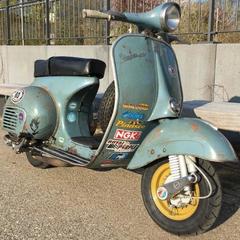
- 1 Antwort
- 473 Aufrufe













Wer ist Online 0
- Keine registrierten Benutzer online.