
Grüße
Na dann labert mal....
3.784 Themen in diesem Forum
-
- 53 Antworten
- 23,6Tsd Aufrufe
-

- 87 Antworten
- 34,1Tsd Aufrufe
-
- 7,9Tsd Antworten
- 443,1Tsd Aufrufe
-

- 14 Antworten
- 20,9Tsd Aufrufe
-
.thumb.jpg.0c4d01b01f94dda3e9ca205519154a79.jpg)
- 12 Antworten
- 896 Aufrufe
-

-

- 57 Antworten
- 6,1Tsd Aufrufe
-
- 3 Antworten
- 347 Aufrufe
-
-

- 1 Antwort
- 177 Aufrufe
-
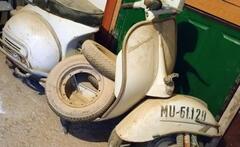
- 3 Antworten
- 644 Aufrufe
-

- 54 Antworten
- 5,7Tsd Aufrufe
-

-
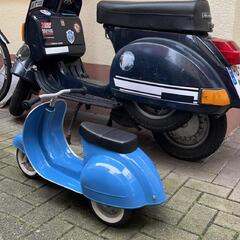
- 3 Antworten
- 310 Aufrufe
-

- 0 Antworten
- 177 Aufrufe
-
- 0 Antworten
- 489 Aufrufe
-

- 2 Antworten
- 238 Aufrufe
-
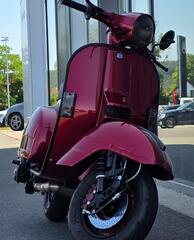
- 2 Antworten
- 241 Aufrufe
-
- 13 Antworten
- 1,1Tsd Aufrufe
-

-

- 0 Antworten
- 321 Aufrufe
-
- 30 Antworten
- 2,8Tsd Aufrufe
-

- 2 Antworten
- 323 Aufrufe
-
- 1 Antwort
- 320 Aufrufe
-

- 0 Antworten
- 260 Aufrufe

.thumb.jpg.b38e65368d44da121b01f562963afb7c.jpg)





Wer ist Online 0
- Keine registrierten Benutzer online.