
Grüße
Na dann labert mal....
3.784 Themen in diesem Forum
-

- 12 Antworten
- 887 Aufrufe
-
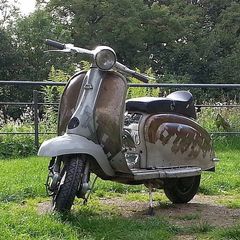
- 5 Antworten
- 585 Aufrufe
-
- 0 Antworten
- 503 Aufrufe
-

- 0 Antworten
- 375 Aufrufe
-

- 11 Antworten
- 713 Aufrufe
-

- 5 Antworten
- 586 Aufrufe
-
- 25 Antworten
- 1,3Tsd Aufrufe
-

- 1 Antwort
- 384 Aufrufe
-

- 2 Antworten
- 585 Aufrufe
-

- 20 Antworten
- 981 Aufrufe
-

- 24 Antworten
- 1,4Tsd Aufrufe
-

- 0 Antworten
- 369 Aufrufe
-
- 3 Antworten
- 471 Aufrufe
-

- 8 Antworten
- 552 Aufrufe
-
- 10 Antworten
- 822 Aufrufe
-
- 5 Antworten
- 626 Aufrufe
-

- 7 Antworten
- 625 Aufrufe
-

- 6 Antworten
- 606 Aufrufe
-
- 10 Antworten
- 721 Aufrufe
-
- 22 Antworten
- 1,1Tsd Aufrufe
-

- 2 Antworten
- 756 Aufrufe
-

- 9 Antworten
- 632 Aufrufe
-

- 11 Antworten
- 895 Aufrufe
-

- 21 Antworten
- 949 Aufrufe
-

- 0 Antworten
- 453 Aufrufe










Wer ist Online 0
- Keine registrierten Benutzer online.